PJotinha
Seu aplicativo de emissão de NFS-e.
Simples, rápido e na palma da mão.
Introdução
Bem-vindo ao Pjotinha, o aplicativo desenvolvido pela Dcifre Tecnologia para simplificar a gestão do seu negócio. Com ele, você emite Notas Fiscais de Serviço Eletrônicas (NFS-e), gerencia clientes e controla vendas — tudo direto do celular.
Seja você um MEI, profissional autônomo ou pequeno empresário, o Pjotinha oferece uma experiência completa e intuitiva para que você foque no que realmente importa: o seu trabalho.
| Funcionalidade | Descrição |
|---|---|
| Gestão de Clientes | Cadastre clientes PF, PJ e exterior com todos os dados necessários |
| Registro de Vendas | Registre serviços prestados com valor, data e descrição |
| Emissão de NFS-e | Emita notas fiscais eletrônicas diretamente pelo celular |
| Acompanhamento | Visualize o status de cada nota em tempo real |
| Segurança | Login com biometria e integração com a plataforma Dcifre |
| Multi-empresa | Gerencie mais de uma empresa no mesmo aplicativo |
Primeiros Passos
Cadastro de Usuário
Para começar a usar o Pjotinha, o primeiro passo é criar sua conta. O cadastro é rápido e exige apenas suas informações básicas.
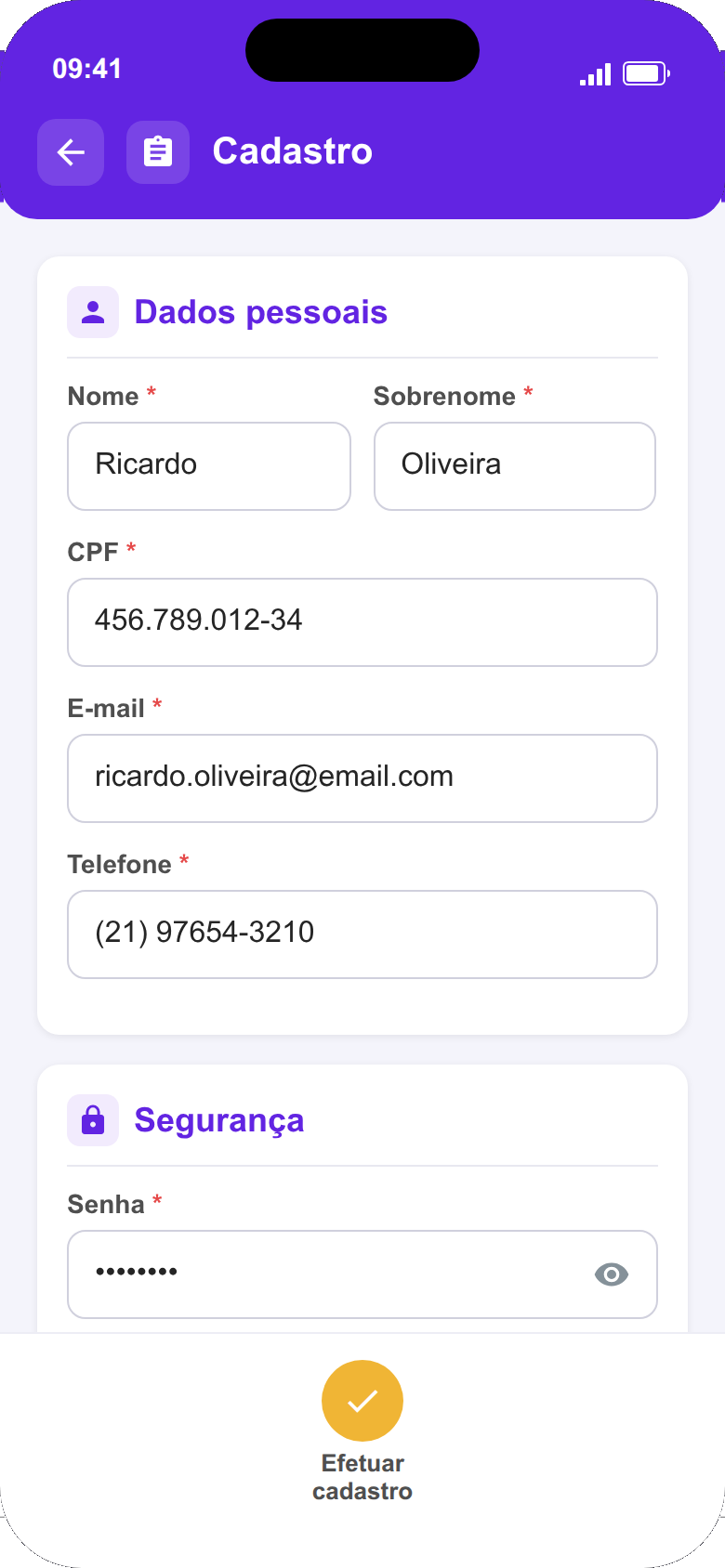
- 1Abra o aplicativo e toque em "Quero ser Pjotinha" na tela de login.
- 2Preencha seus dados pessoais: nome completo, e-mail, CPF e telefone.
- 3Crie uma senha segura e confirme-a no campo seguinte.
- 4Preencha o endereço: CEP, logradouro, número, bairro, cidade e estado.
- 5Toque em "Cadastrar". Você será redirecionado para a tela de login.
Login
Com sua conta criada, você pode acessar o aplicativo a qualquer momento com seu e-mail e senha.
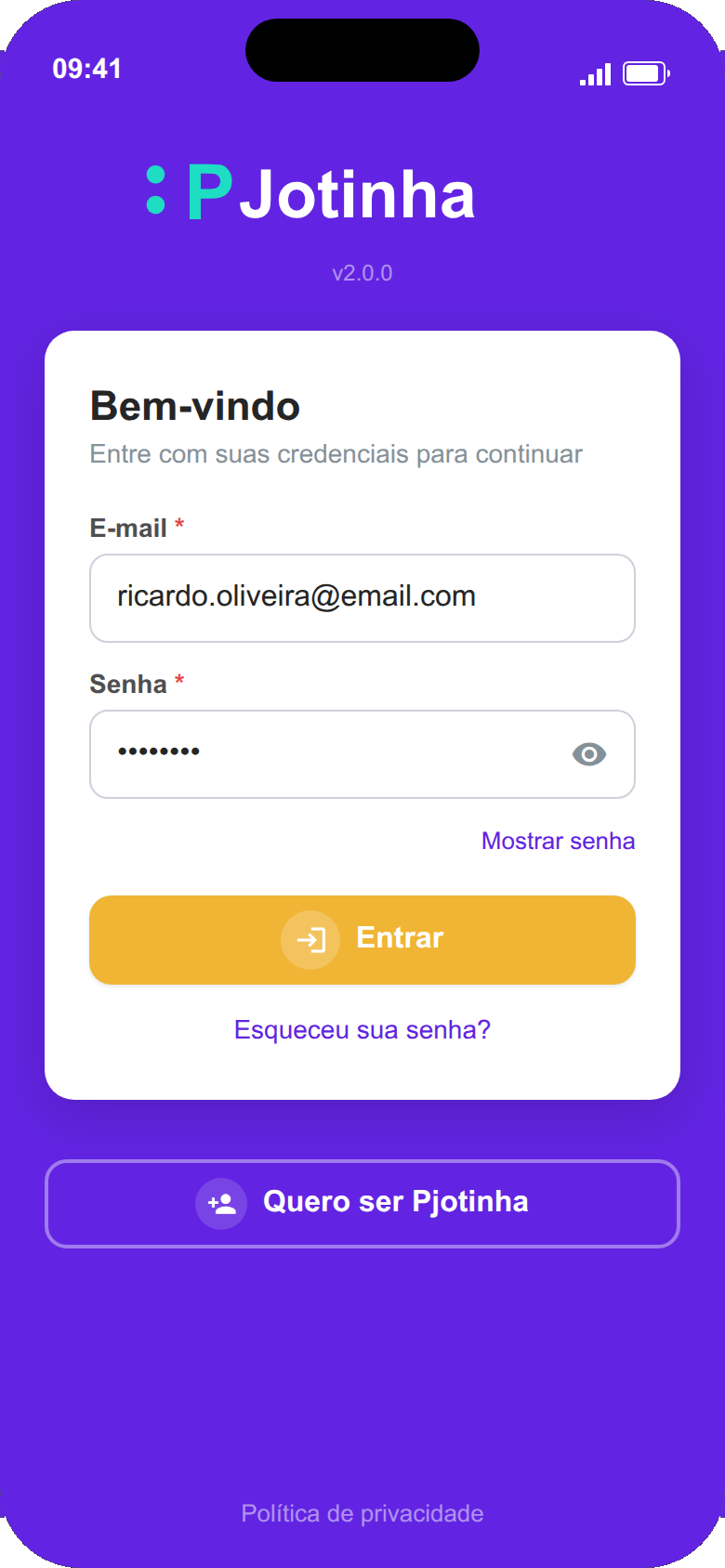
- 1Abra o Pjotinha e informe seu e-mail cadastrado.
- 2Digite sua senha no campo correspondente.
- 3Toque em "Entrar" para acessar o aplicativo.
Autenticação Biométrica
Após o primeiro login, o Pjotinha permite que você utilize biometria para acessar o aplicativo de forma mais rápida e segura.
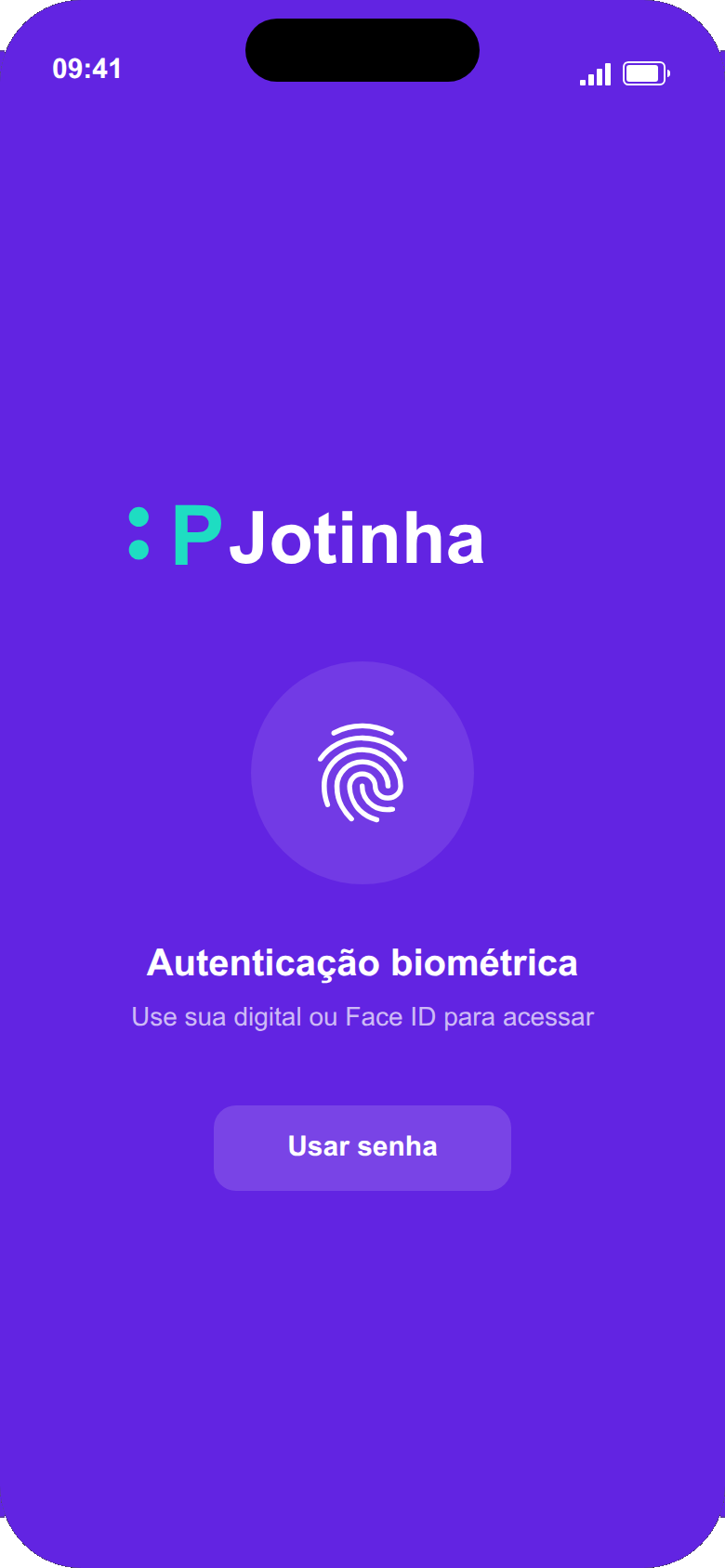
Ao abrir o aplicativo, se seu dispositivo suportar biometria (impressão digital ou Face ID), você verá a tela de autenticação biométrica. Basta posicionar seu dedo no sensor ou olhar para a câmera para entrar instantaneamente.
Recuperação de Senha
Esqueceu sua senha? Não se preocupe. O Pjotinha permite que você a recupere de forma simples.
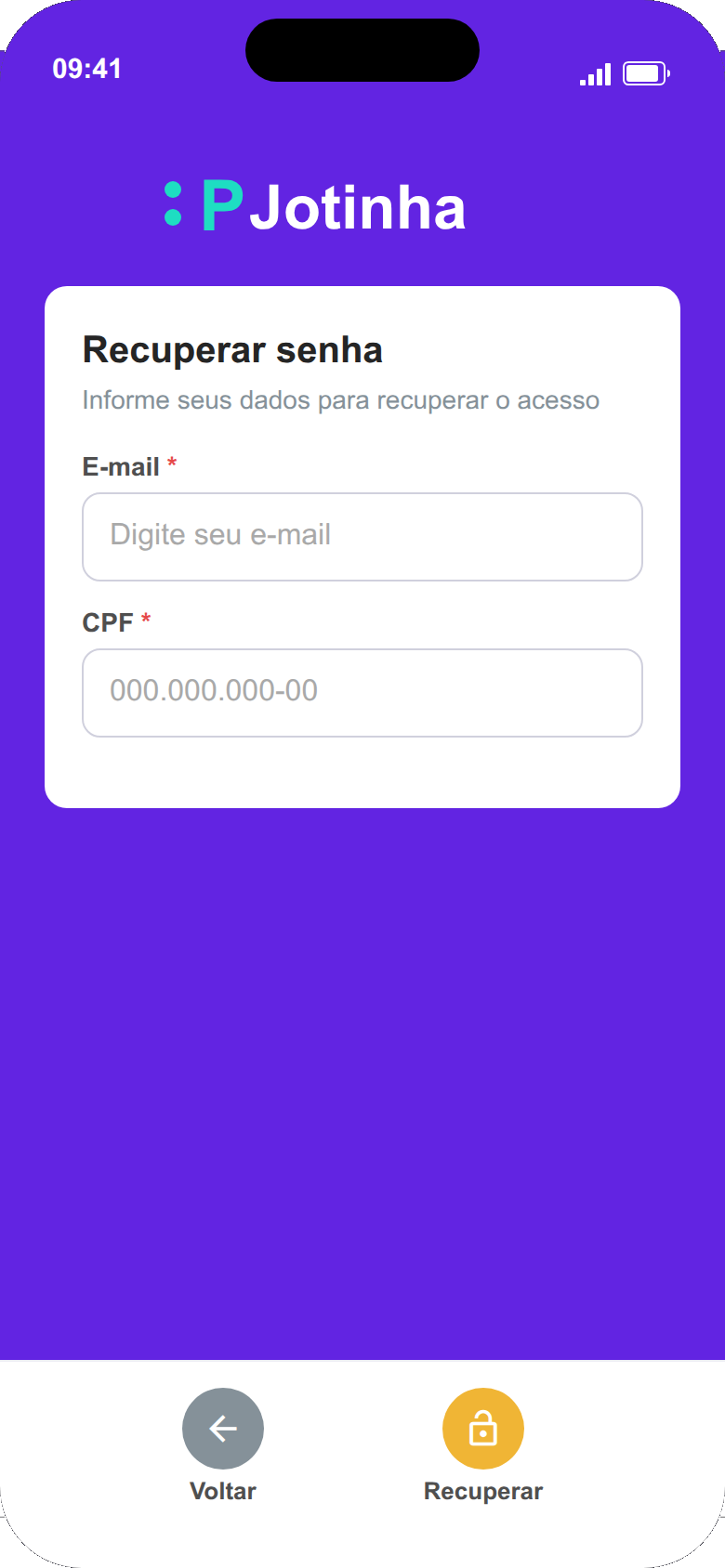
- 1Na tela de login, toque em "Esqueceu sua senha?".
- 2Informe o e-mail cadastrado na sua conta.
- 3Digite seu CPF para confirmação de identidade.
- 4Toque em "Recuperar". Você receberá instruções por e-mail.
Conhecendo o Aplicativo
Seleção de Empresa
Após o login, o Pjotinha exibe a lista de empresas vinculadas à sua conta. Se você possui mais de uma empresa, poderá escolher qual deseja gerenciar.
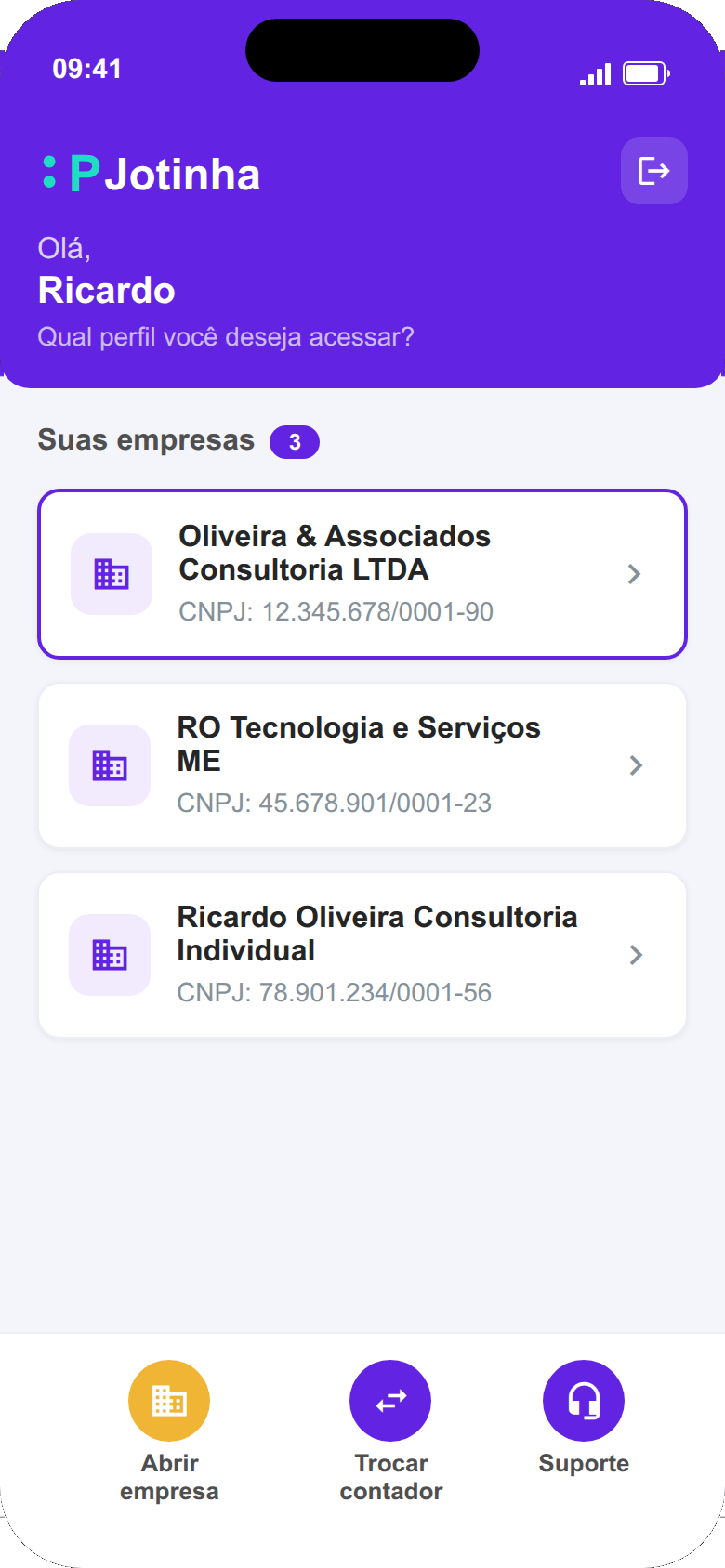
Cada empresa é exibida em um card com o nome, CNPJ e endereço. Toque em "Abrir empresa" para acessar a tela inicial daquela empresa.
Tela Inicial
A tela inicial é o centro de controle do Pjotinha. A partir dela, você acessa todas as funcionalidades do aplicativo.
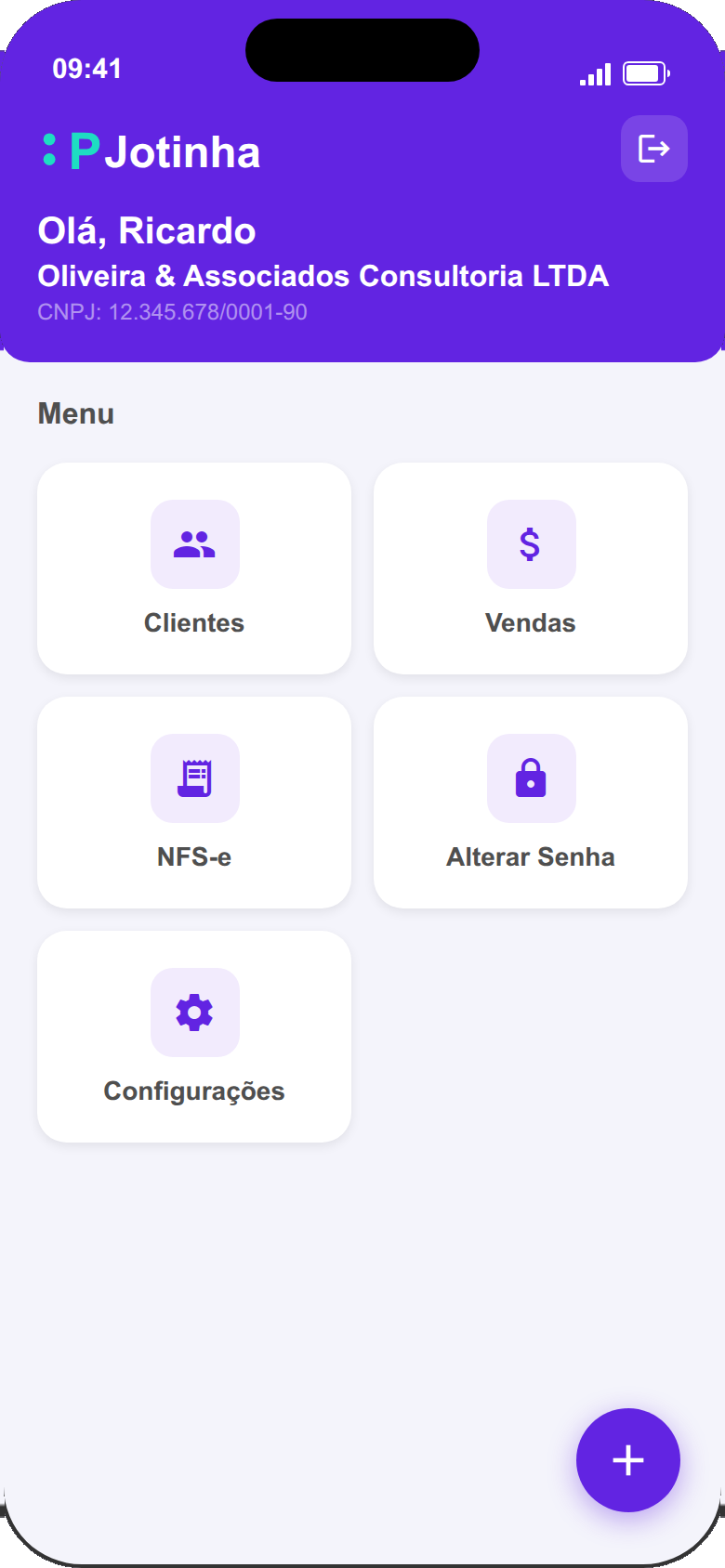
O menu principal apresenta os seguintes atalhos organizados em grade:
| Menu | Função |
|---|---|
| Clientes | Gerenciar cadastro de clientes (PF, PJ e exterior) |
| Vendas | Visualizar e registrar vendas realizadas |
| NFS-e | Acompanhar notas fiscais e seus status |
| Alterar Senha | Modificar a senha de acesso da conta |
| Configurações | Gerenciar integrações e configurações |
Emitindo sua Primeira Nota Fiscal
Cadastrar um Cliente
Antes de registrar uma venda, você precisa ter pelo menos um cliente cadastrado. Vamos cadastrar o primeiro.
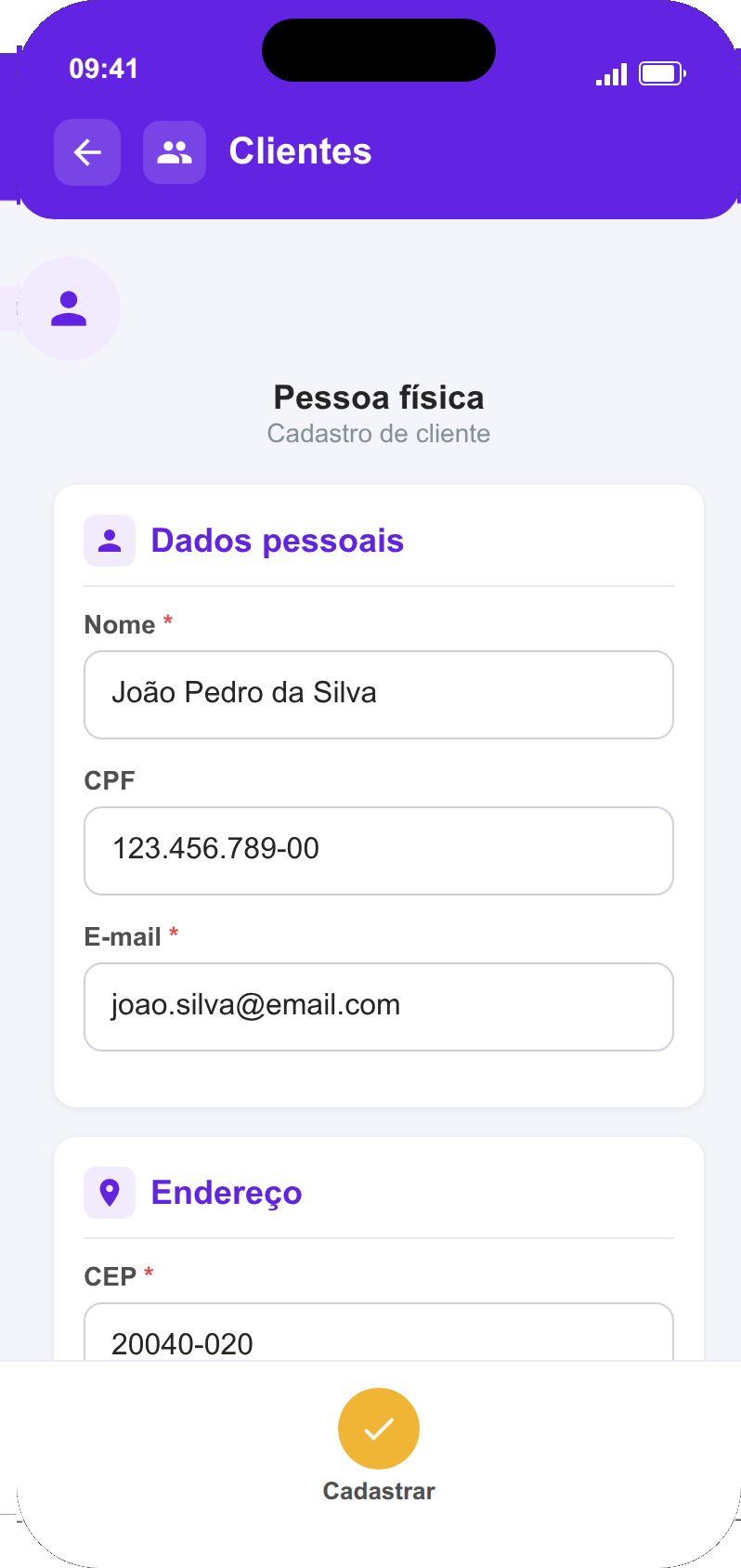
- 1Na tela inicial, toque em "Clientes".
- 2Toque no botão "+" para adicionar um novo cliente.
- 3Selecione "Pessoa Física" na barra inferior.
- 4Preencha os dados: nome, CPF, e-mail, telefone e endereço completo.
- 5Toque em "Cadastrar" para salvar o cliente.
Registrar uma Venda
Com o cliente cadastrado, agora você pode registrar a venda do serviço prestado.
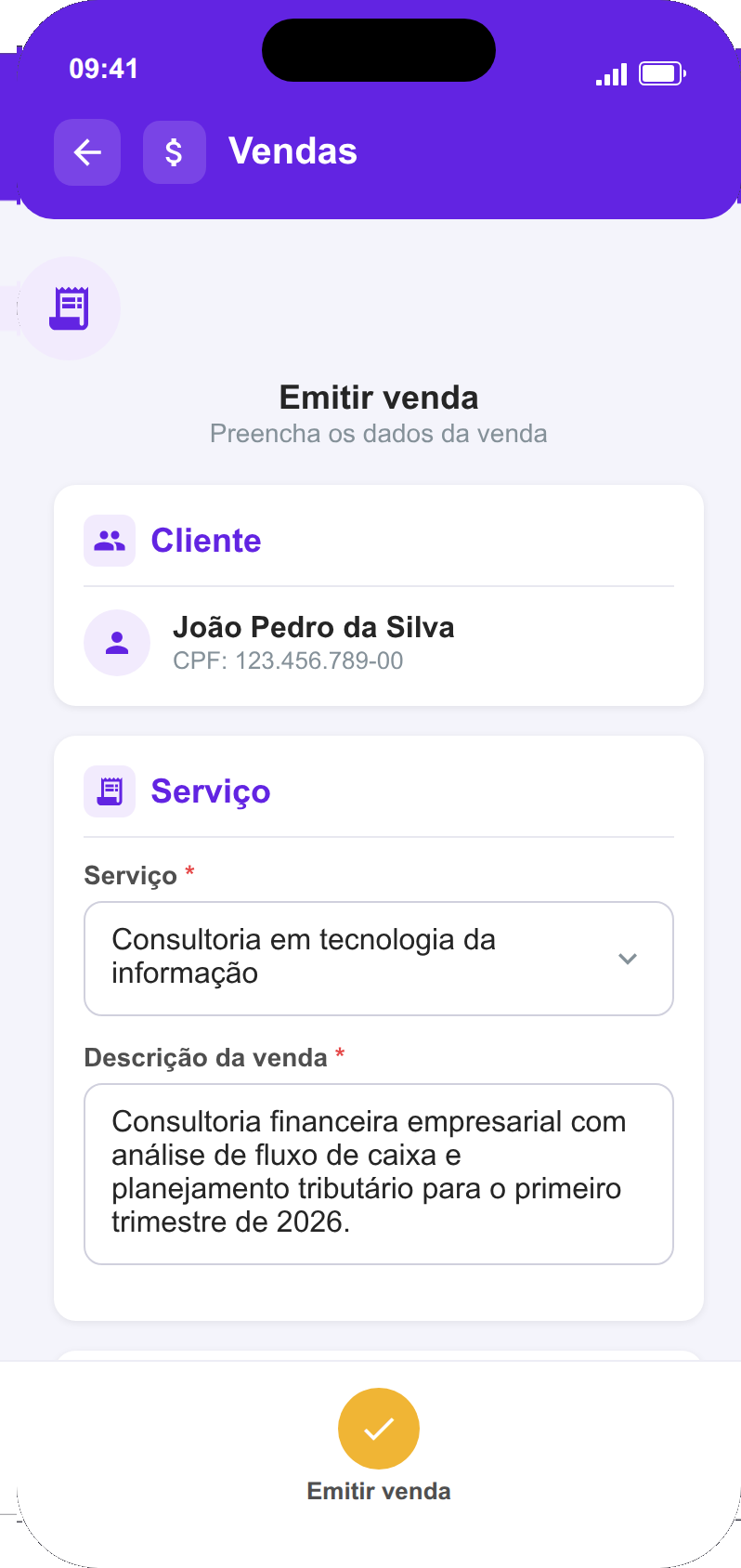
- 1Na tela inicial, toque em "Vendas" ou use o botão flutuante roxo (FAB).
- 2Toque em "+" para criar uma nova venda.
- 3Selecione o cliente para quem o serviço foi prestado.
- 4Selecione o serviço prestado (veja o próximo passo).
- 5Informe o valor e a data de competência.
- 6Toque em "Emitir" para registrar a venda.
Selecionar o Serviço
Durante o registro da venda, você precisará escolher o tipo de serviço prestado. O Pjotinha oferece uma lista completa para facilitar a busca.
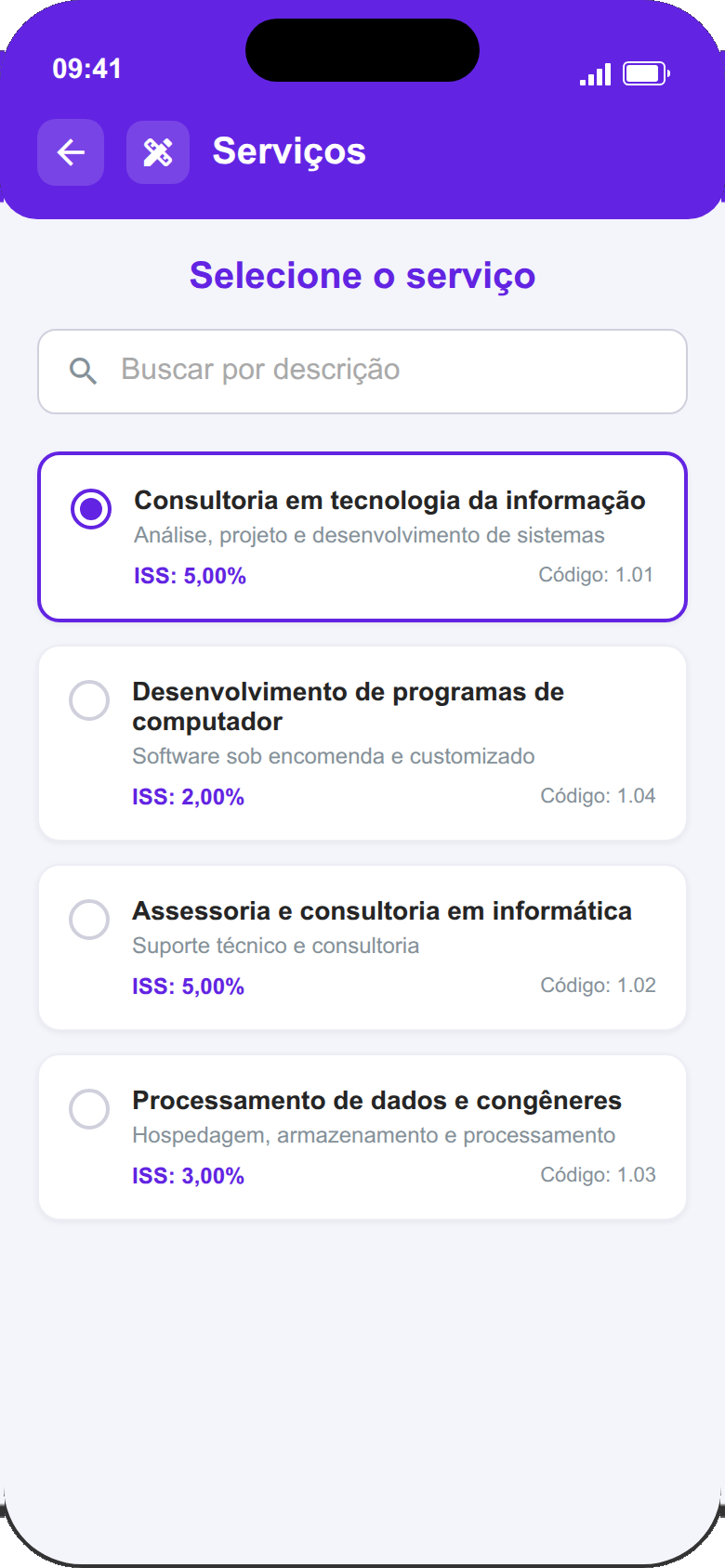
Na tela de seleção, você pode pesquisar pelo nome ou navegar pela lista completa. Cada serviço exibe seu código e a alíquota de ISS. Selecione o serviço desejado tocando no botão circular ao lado dele.
Confirmar e Emitir NFS-e
Após registrar a venda com sucesso, você verá a tela de confirmação. Agora é hora de emitir a nota fiscal.
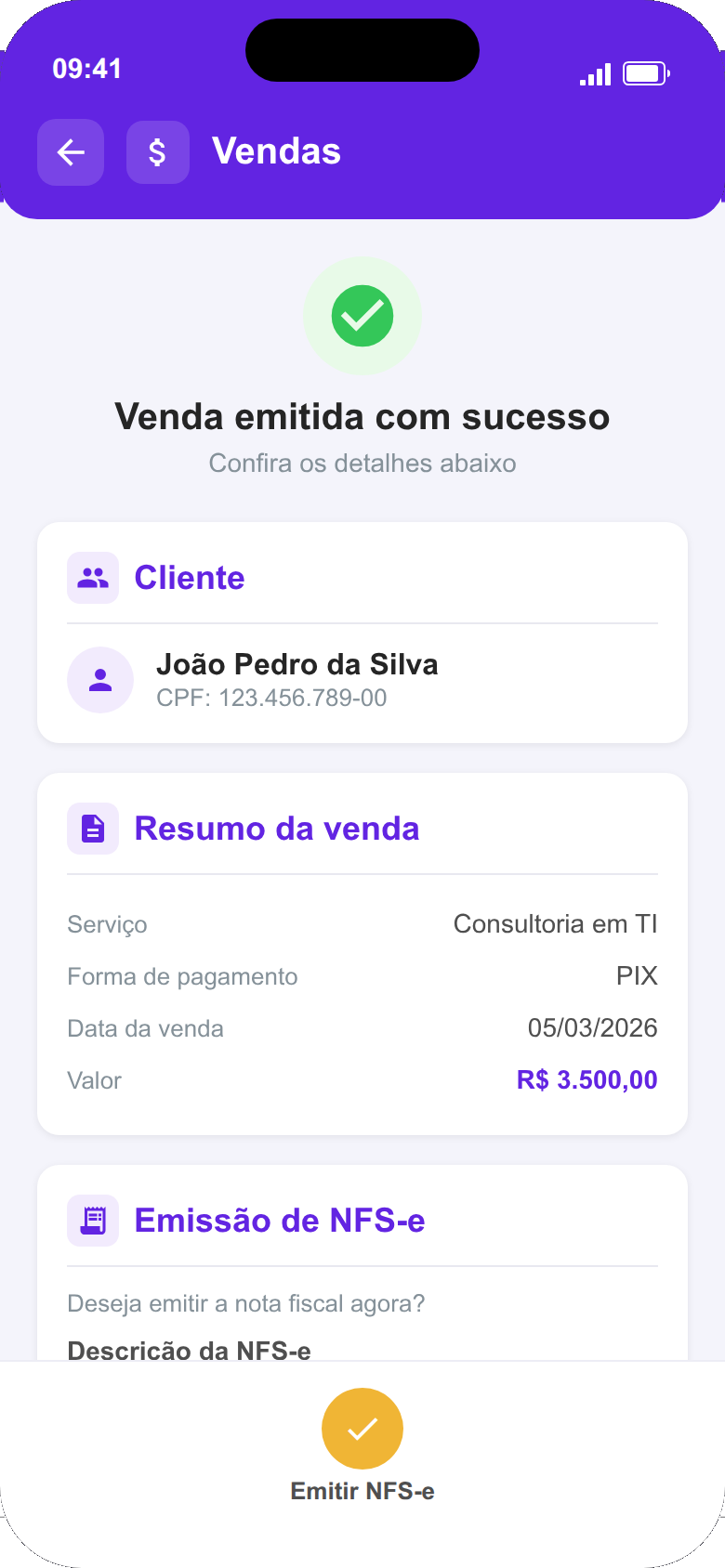
- 1Revise o resumo da venda: cliente, serviço, valor e data.
- 2Se necessário, adicione uma descrição detalhada para a NFS-e.
- 3Toque em "Emitir NFS-e" para enviar a nota para processamento.
Acompanhar o Status
Após a emissão, você pode acompanhar o andamento da sua NFS-e na listagem de notas fiscais.
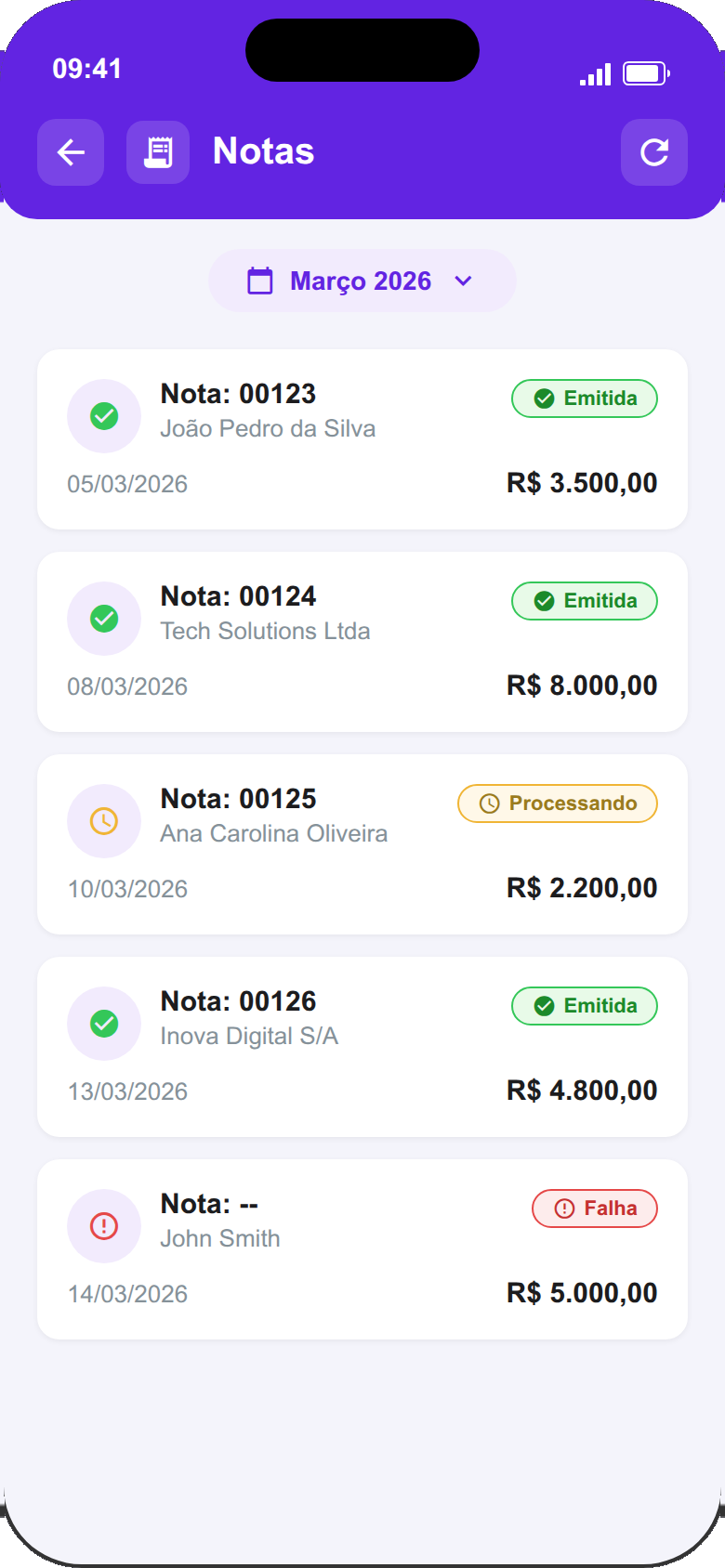
Utilize o filtro por mês no topo da tela para navegar entre períodos. Cada nota apresenta um badge de status colorido:
- Emitida Nota processada com sucesso
- Processando Aguardando processamento na prefeitura
- Falha Erro na emissão
Gestão de Clientes
Listagem e Busca
A tela de clientes reúne todos os seus contatos cadastrados em um só lugar, com ferramentas de busca e filtragem.
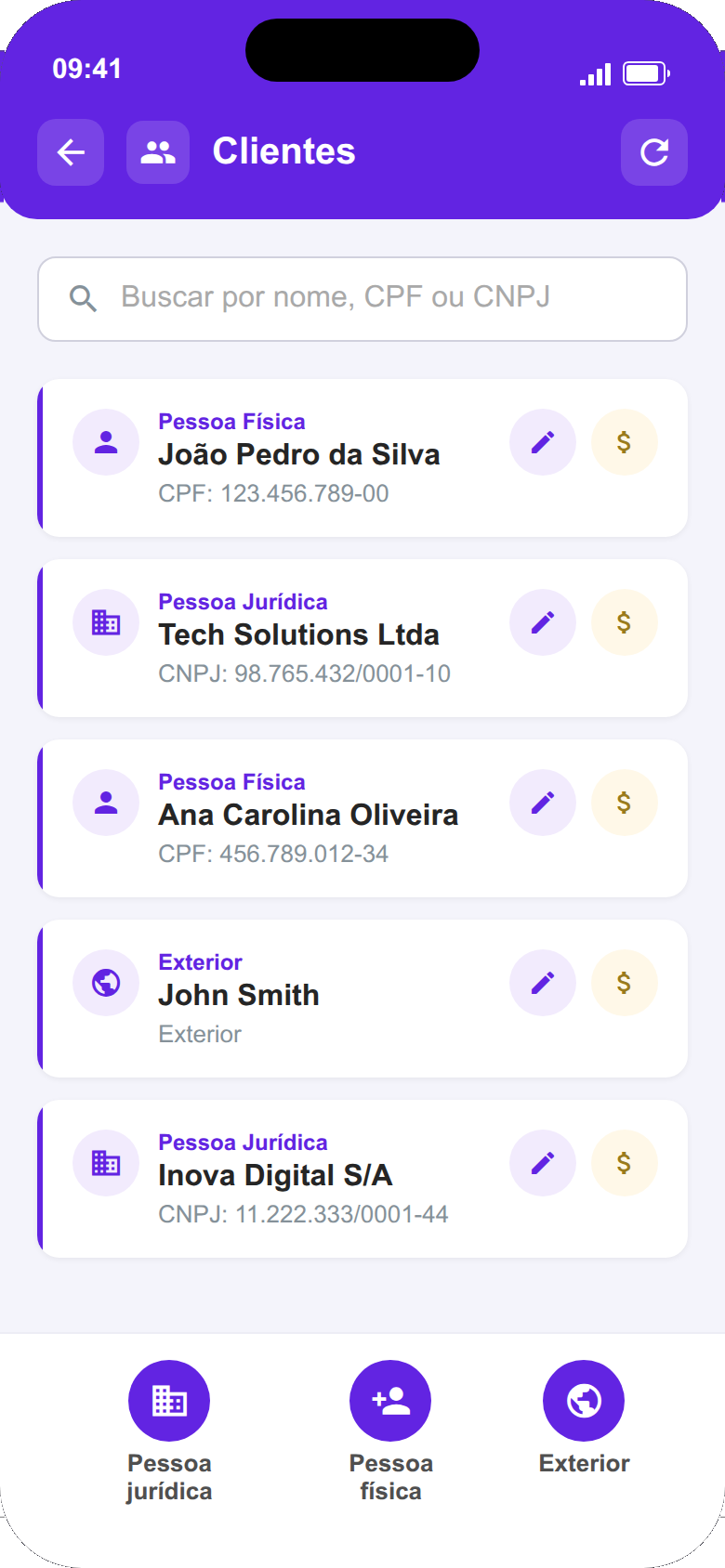
Cada cliente é exibido em um card com nome, documento (CPF ou CNPJ) e e-mail. Os botões de ação rápida permitem:
| Ação | Descrição |
|---|---|
| Editar | Alterar os dados cadastrais do cliente |
| Vender | Iniciar uma nova venda diretamente para aquele cliente |
Use o campo de busca no topo para localizar clientes pelo nome ou documento. Na barra inferior, alterne entre as abas PF, PJ e Exterior.
Cadastro Pessoa Jurídica
Para cadastrar um cliente pessoa jurídica, o processo é semelhante ao de pessoa física, mas com campos específicos.
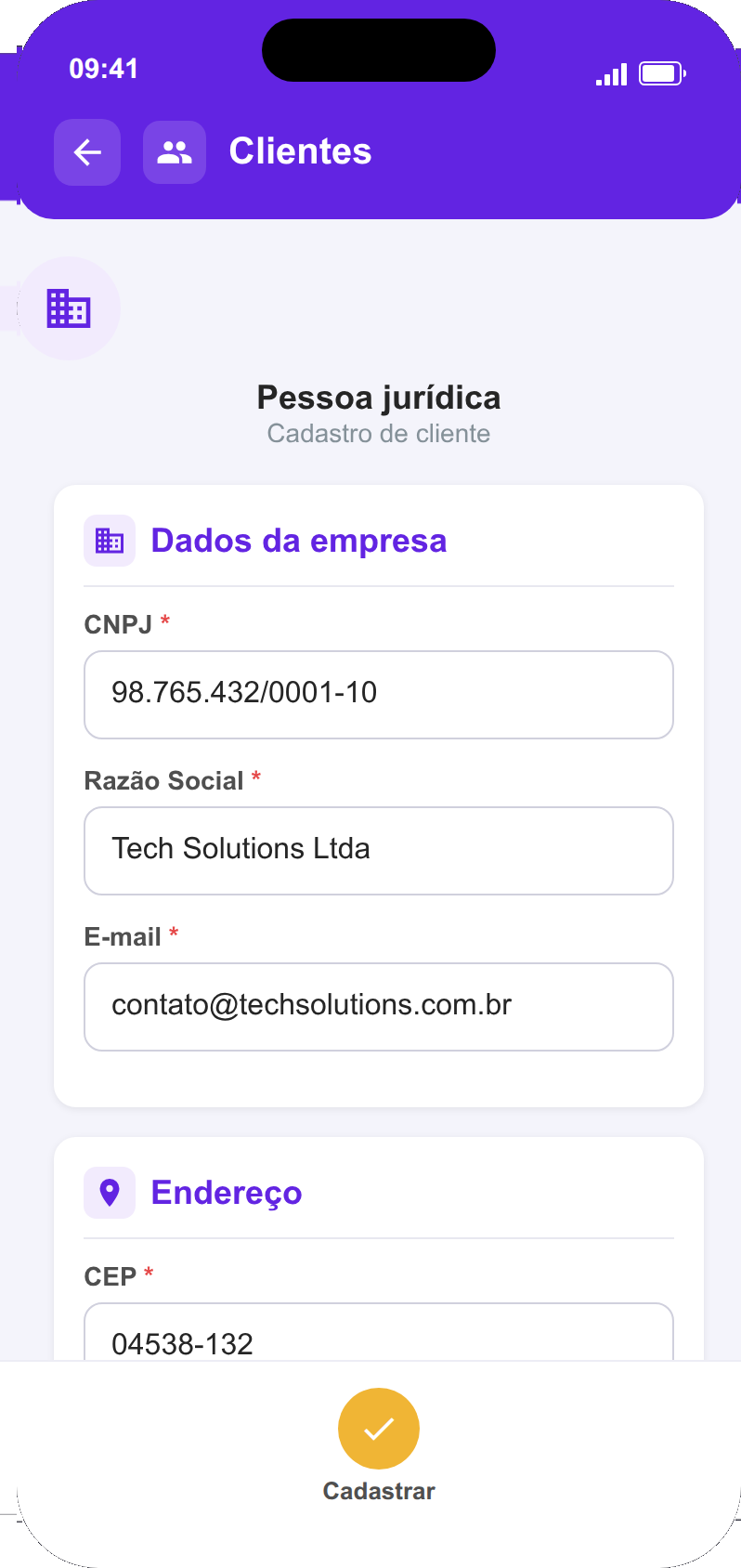
Preencha o CNPJ da empresa, a Razão Social, o e-mail corporativo e o endereço completo. Ao informar o CNPJ, o sistema pode preencher automaticamente a razão social e o endereço.
Cadastro Cliente Exterior
O Pjotinha também permite o cadastro de clientes do exterior, ideal para quem presta serviços internacionais.
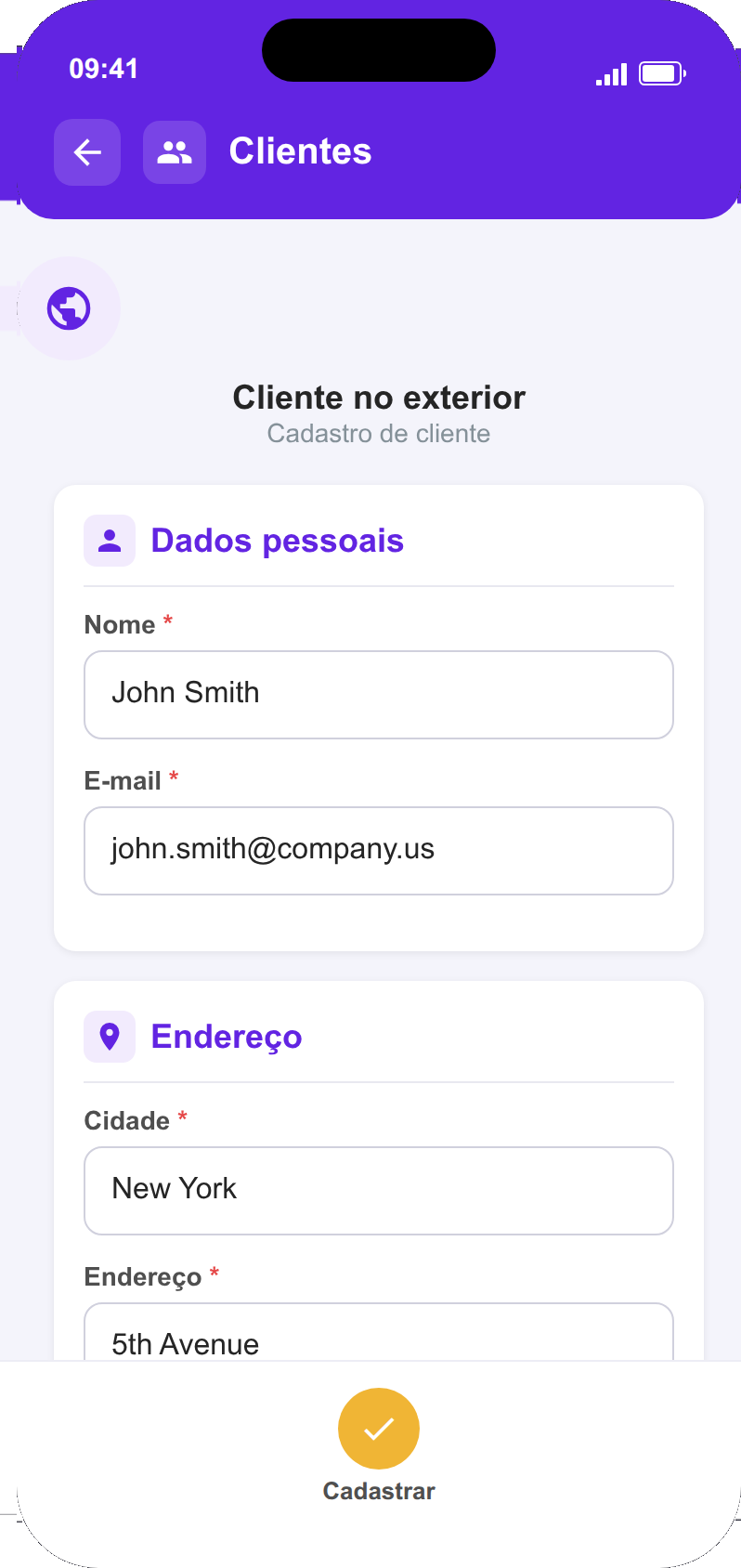
Para clientes internacionais, informe o nome completo, e-mail, cidade, endereço e o país. Não é necessário informar CPF ou CNPJ para clientes do exterior.
Gestão de Vendas
Resumo Mensal
A tela de vendas oferece uma visão consolidada de todas as suas vendas organizadas por mês.
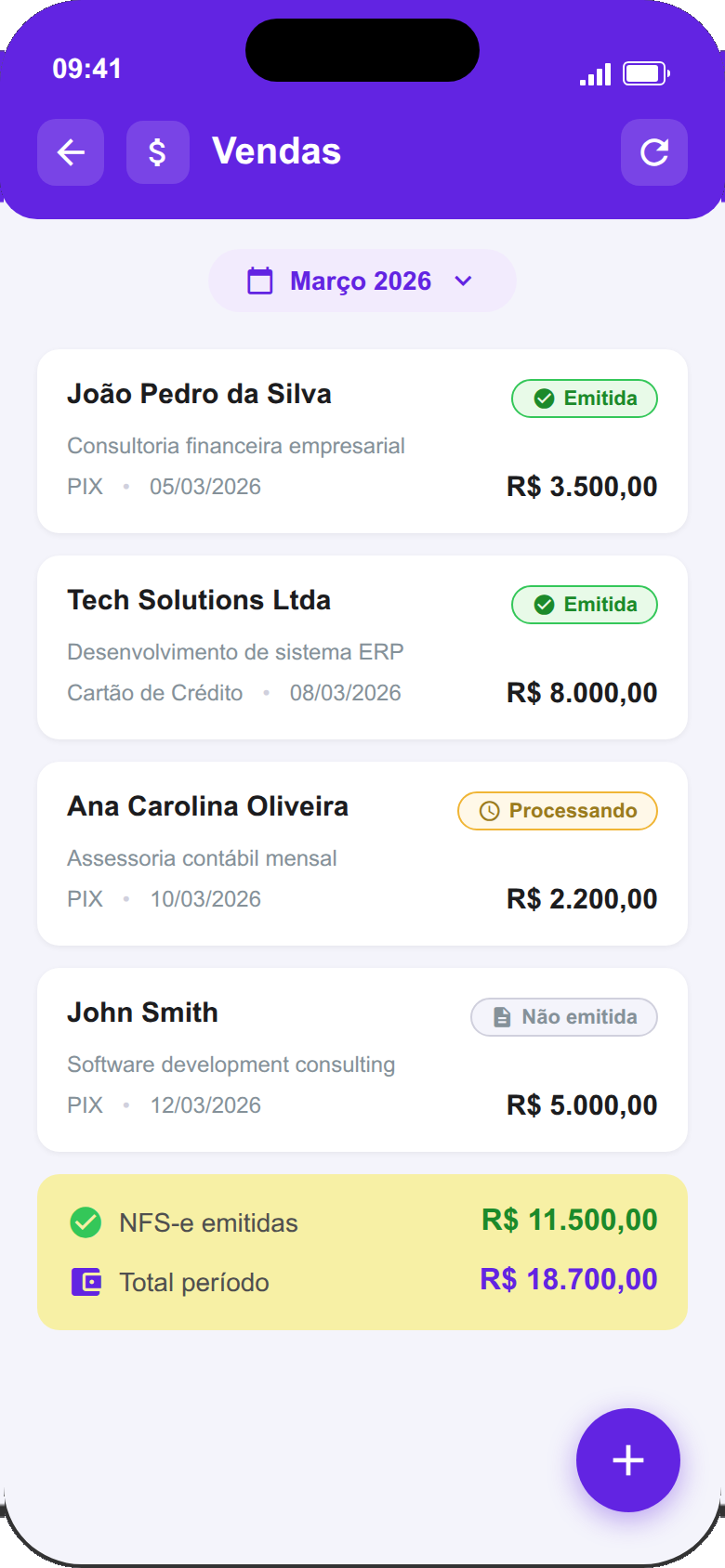
No topo da tela, utilize o seletor de mês para navegar entre períodos. Cada venda é apresentada em um card com:
- Nome do cliente
- Valor do serviço prestado
- Data de competência
- Status da nota fiscal vinculada
Na parte inferior, um card de totais apresenta o somatório de todas as vendas do mês selecionado, oferecendo uma visão rápida do faturamento.
Detalhes da Venda
Ao tocar em um card de venda, você acessa a tela de detalhes com todas as informações da transação.
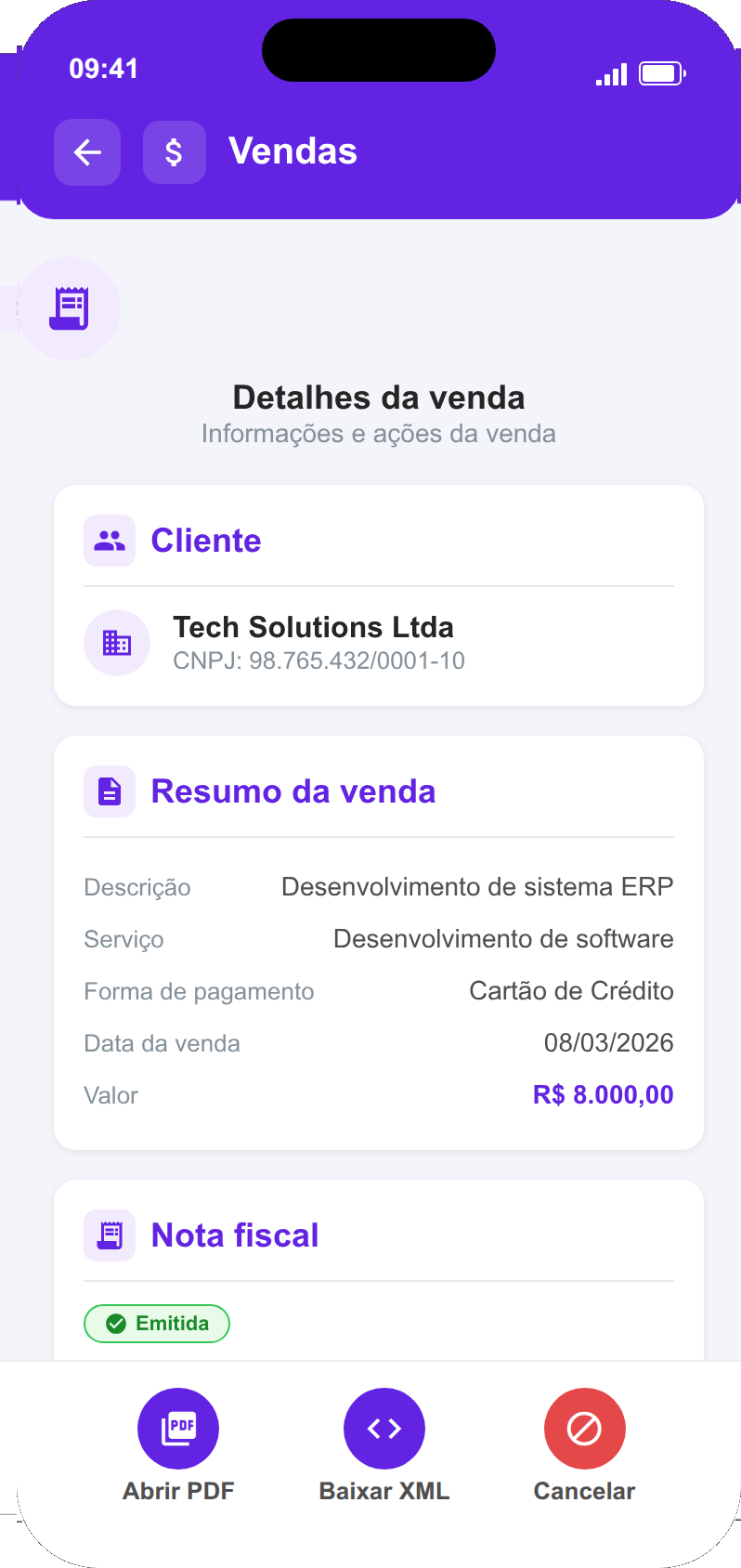
Na tela de detalhes você encontra:
- Informações do cliente (nome, documento)
- Resumo da venda (serviço, valor, data)
- Status da NFS-e vinculada
- Botões de ação: PDF (baixar nota), XML (arquivo fiscal) e Cancelar
Gestão de NFS-e
Detalhes da NFS-e
A tela de detalhes da NFS-e apresenta todas as informações técnicas e fiscais da nota emitida.
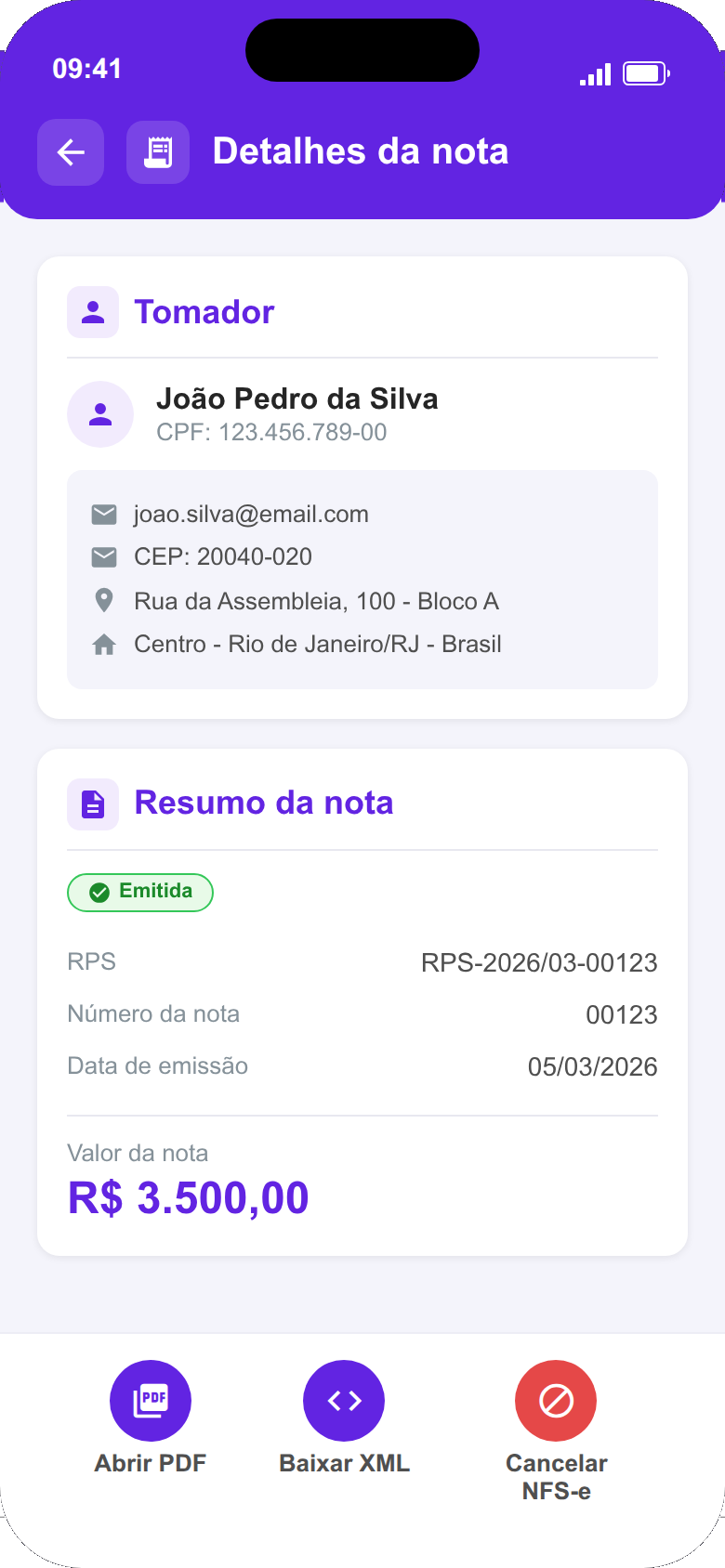
Nesta tela você encontra:
- Dados do Tomador: nome, documento e e-mail do cliente
- Endereço: endereço completo do tomador do serviço
- Resumo da Nota: descrição do serviço, código e alíquota de ISS
- Números: número RPS e número oficial da NFS-e
- Valor: valor total da nota fiscal
- Ações: baixar PDF, baixar XML e cancelar nota
Status da NFS-e
O Pjotinha utiliza cinco status para representar o ciclo de vida de uma NFS-e:
| Status | Indicador | Descrição |
|---|---|---|
| Emitida | Emitida | Nota processada e emitida com sucesso pela prefeitura |
| Processando | Processando | Nota enviada e em processamento na prefeitura |
| Falha | Falha | Erro na emissão — verifique os dados e tente novamente |
| Cancelada | Cancelada | Nota fiscal cancelada pelo prestador ou pela prefeitura |
| Não emitida | Não emitida | Venda registrada, porém sem nota fiscal emitida |
Configurações e Segurança
Alterar Senha
Para alterar sua senha de acesso, siga os passos abaixo. Recomendamos trocar sua senha periodicamente para maior segurança.
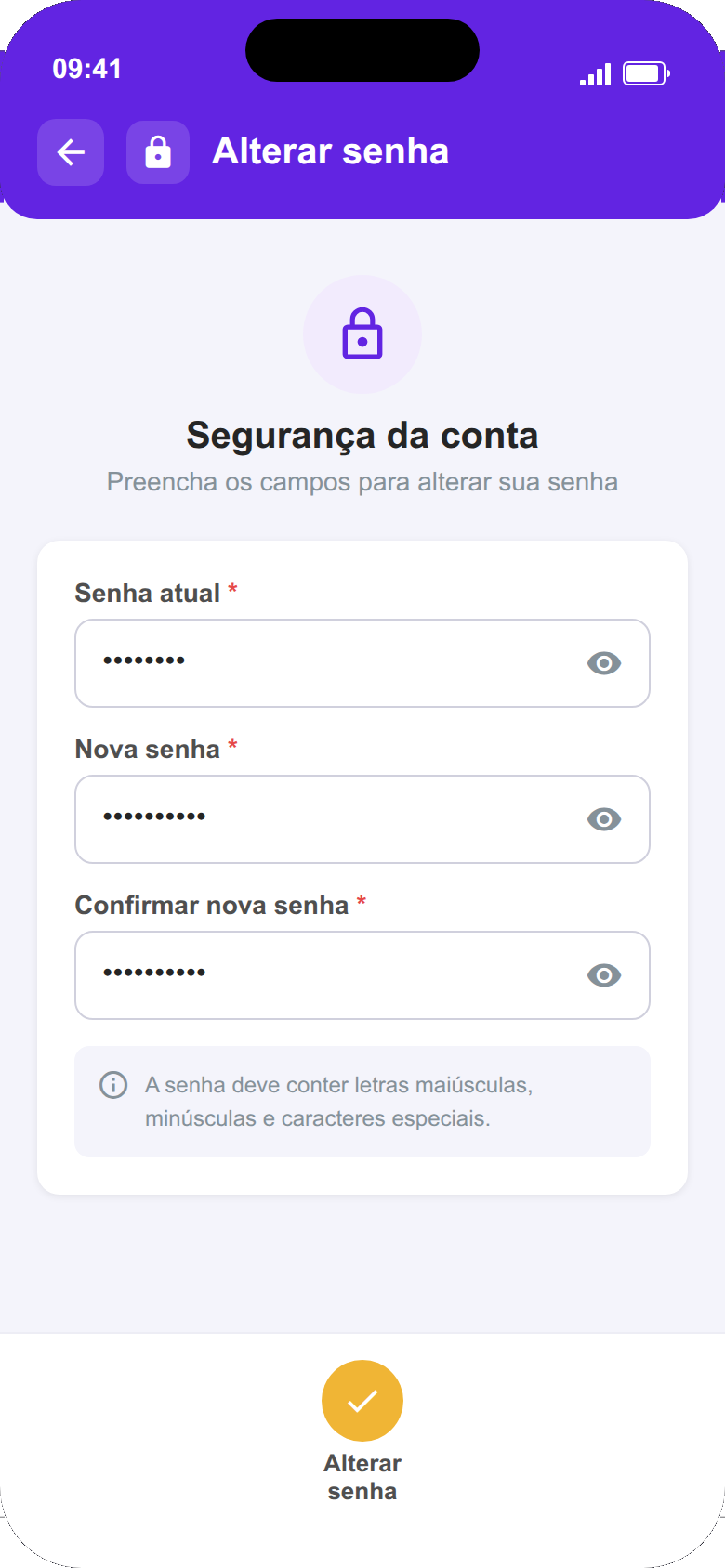
- 1Na tela inicial, toque em "Alterar Senha".
- 2Informe sua senha atual no primeiro campo.
- 3Digite a nova senha desejada.
- 4Confirme a nova senha digitando-a novamente.
- 5Toque em "Alterar" para salvar a mudança.
Integrações e Conta
Na tela de configurações, você gerencia integrações e opções avançadas da conta.
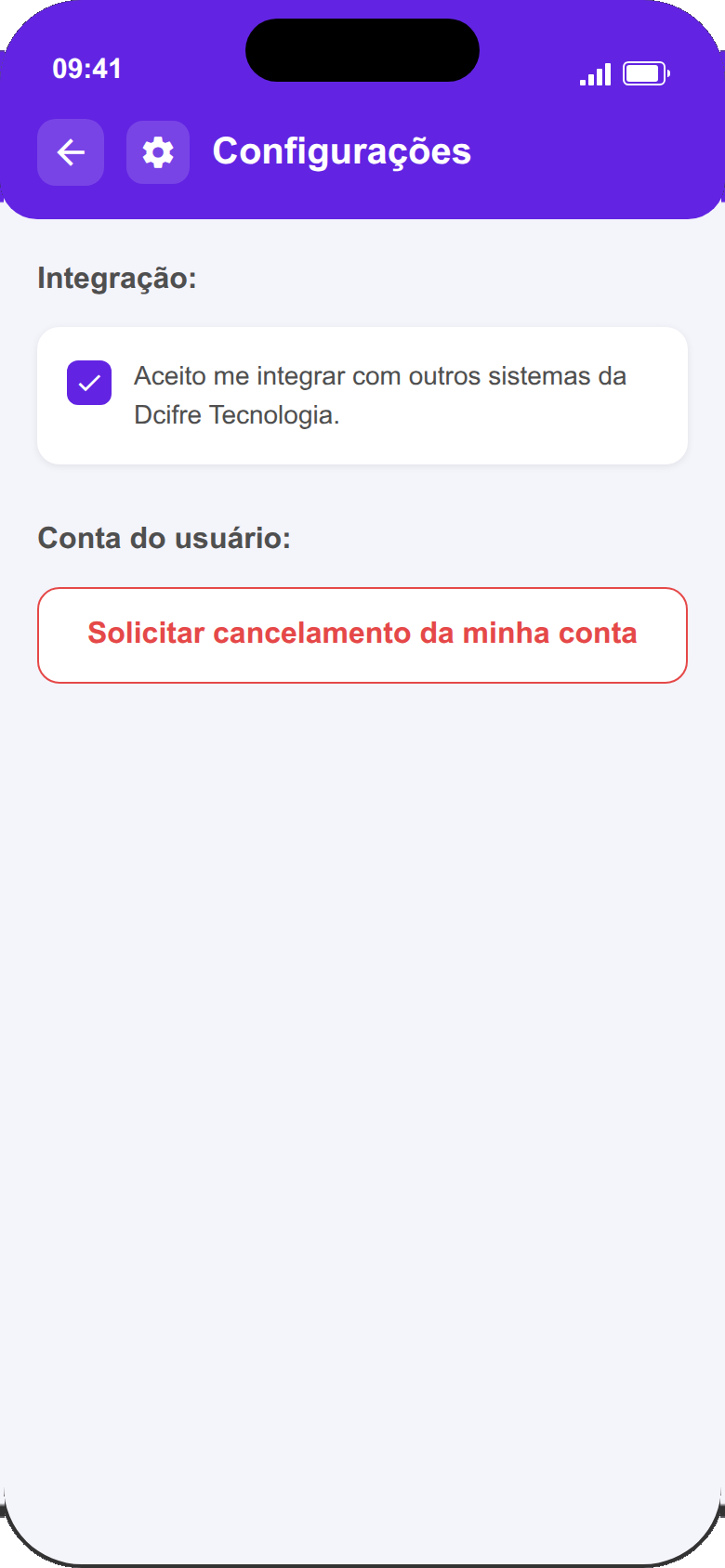
Integração Dcifre: Ative ou desative a integração com a plataforma Dcifre marcando a caixa de seleção. Essa integração permite sincronizar seus dados com o sistema web da Dcifre Tecnologia.
Glossário
Conheça os principais termos utilizados no Pjotinha e no universo da emissão de notas fiscais.
Nota Fiscal de Serviços Eletrônica. Documento fiscal digital que registra a prestação de serviços e é processado pela prefeitura.
Recibo Provisório de Serviços. Documento temporário gerado antes da NFS-e ser processada pela prefeitura.
Imposto Sobre Serviços. Tributo municipal cobrado sobre a prestação de serviços. A alíquota varia conforme o município.
Microempreendedor Individual. Categoria simplificada para quem trabalha por conta própria com faturamento limitado.
Cadastro Nacional da Pessoa Jurídica. Número de identificação único atribuído a empresas pela Receita Federal.
Cadastro de Pessoas Físicas. Documento de identificação individual emitido pela Receita Federal do Brasil.
Pessoa ou empresa que contrata e recebe o serviço prestado. Na NFS-e, é o cliente para quem a nota é emitida.
Pessoa ou empresa que realiza o serviço. No Pjotinha, o prestador é você — o usuário que emite a nota fiscal.
Floating Action Button. O botão circular roxo presente na tela inicial do Pjotinha para acesso rápido a novas vendas.
Método de autenticação que utiliza impressão digital ou reconhecimento facial para verificar a identidade do usuário.